WiFi Connected tapi No Internet: Masalah Klasik Intel Dual Band Wireless-AC 7260
Jika komputer kamu menggunakan atau terpasang perangkat Intel Dual Band Wireless-AC 7260, maka besar kemungkinan punya masalah dalam konektivitas wifi. Ini yang saya alami, berjam-jam mencoba berbagai solusi untuk membuatnya jalan.
“Connected, no internet”. Setelah dicari tahu, perangkat tipe 7260 ternyata biang keladinya. Bahkan ChatGPT sudah tahu kalau ini adalah masalah klasik.
Kalau saya tahu perangkat wifi ini sering bermasalah, mungkin gak bakal dipilih. Tapi sepertinya karena harganya yang murah dan sudah dual band maka masih banyak dipakai untuk menekan harga. Termasuk PC All-in-One yang saya beli ini yang masih menggunakan 7260.
Masalah utamanya karena driver 7260 di Windows 10/11 yang sering rewel. Kadang sinyal drop, connected tapi no internet, gagal reconnect, dll.
Solusi pertama mungkin bisa update driver, tapi kalau perangkatnya baru harusnya sudah menggunakan driver terbaru. Dan benar saat saya cek driver yang digunakan juga sudah yang terbaru.
Solusi 1 - Gunakan DNS
Buka Control Panel → pilih Network and Internet → Network and Sharing Center.
Klik Change adapter settings di sisi kiri.
Klik kanan pada Wi-Fi → pilih Properties.
Pilih Internet Protocol Version 4 (TCP/IPv4) → klik Properties.
Centang Use the following DNS server addresses, lalu isi dengan:
Preferred DNS server: 8.8.8.8
Alternate DNS server: 8.8.4.4
(atau pakai Cloudflare DNS: 1.1.1.1 dan 1.0.0.1)
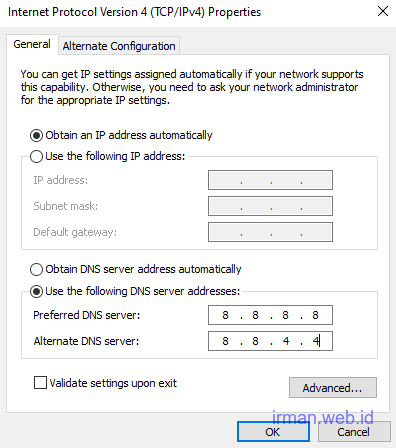
Klik OK, lalu Close.
Jalankan perintah berikut di Command Prompt (Run as Administrator):
ipconfig /flushdns
Coba putuskan dan sambungkan ulang Wi-Fi kamu.
Solusi 2 - Hilangkan Centang IPv6
Kadang koneksi WiFi bisa tersambung tapi tidak ada internet karena sistem mencoba memakai IPv6, sementara jaringan router atau ISP belum mendukungnya dengan baik. Jadi solusinya: nonaktifkan saja IPv6.
Buka Control Panel → pilih Network and Internet → Network and Sharing Center.
Klik Change adapter settings di sisi kiri.
Klik kanan pada Wi-Fi → pilih Properties.
Hilangkan ceklis (uncheck) di bagian Internet Protocol Version 6 (TCP/IPv6).
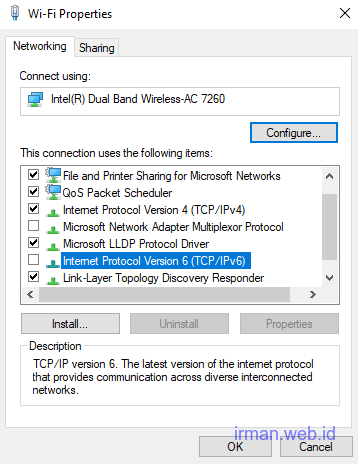
Klik OK.
Putuskan koneksi Wi-Fi dan sambungkan kembali.
Biasanya setelah IPv6 dimatikan, koneksi langsung stabil dan tidak muncul lagi pesan “Connected, no internet”.
Solusi 3 - Atur Channel Width ke 20 MHz
Jika kamu menggunakan router 2.4 GHz, terkadang koneksi tidak stabil karena pengaturan Channel Width diset ke Auto (20/40 MHz). Mode ini cocok jika internet yang digunakan punya speed lebih dari 150 Mbps, jika dibawah itu maka menggunakan mode 20 Mhz juga sudah lebih dari cukup.
Mode Auto (20/40 Mhz) juga kurang cocok di lingkungan dengan banyak Wi-Fi (misalnya di perumahan atau kos), sinyal bisa saling bertabrakan dan menyebabkan koneksi sering putus nyambung atau “no internet”.
Cara mengatur Channel Width:
Masuk ke halaman admin router kamu.
Biasanya lewat browser: ketik alamat seperti 192.168.1.1 atau 192.168.100.1.
Login menggunakan username dan password router (default biasanya tertera di belakang perangkat). Kalau tidak ada, biasanya menggunakan username: admin password: admin. Atau tanyakan ke teknisi yang pasang WiFi.
Buka menu Wireless Settings atau Wi-Fi Settings atau Network Settings (beda-beda lokasinya di tiap perangkat).
Klik pilihan WLAN Radio 2.4Ghz atau cari yang ada 2.4 GHz band nya.
Cari opsi Band Width atau Channel Width → ubah dari Auto (20/40 MHz) menjadi 20 MHz.
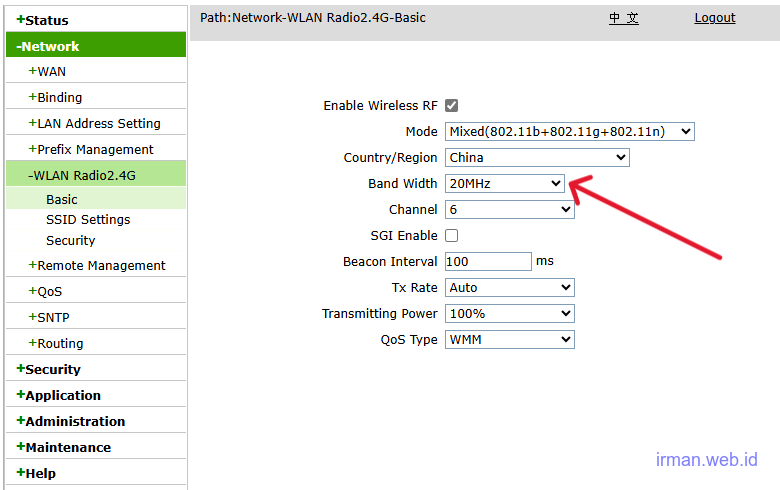
Simpan perubahan (Save/Apply) dan restart router.
Harusnya sekarang lebih stabil lagi koneksinya.
Penutup
Masalah Wi-Fi yang tersambung tapi tidak ada internet memang bikin frustasi, apalagi kalau semua perangkat lain di rumah baik-baik saja. Belum lagi kalau komputernya baru beli, kan tambah mumet.
Dalam kasus saya, ternyata penyebabnya adalah adapter Intel Dual Band Wireless-AC 7260 yang terkenal “rewel” di Windows 10.
Beberapa langkah seperti mengganti DNS, menonaktifkan IPv6, dan mengatur channel width ke 20 MHz terbukti bisa membuat koneksi kembali stabil.
Kalau kamu mengalami hal serupa, semoga langkah-langkah di atas bisa membantu memperbaikinya juga.